
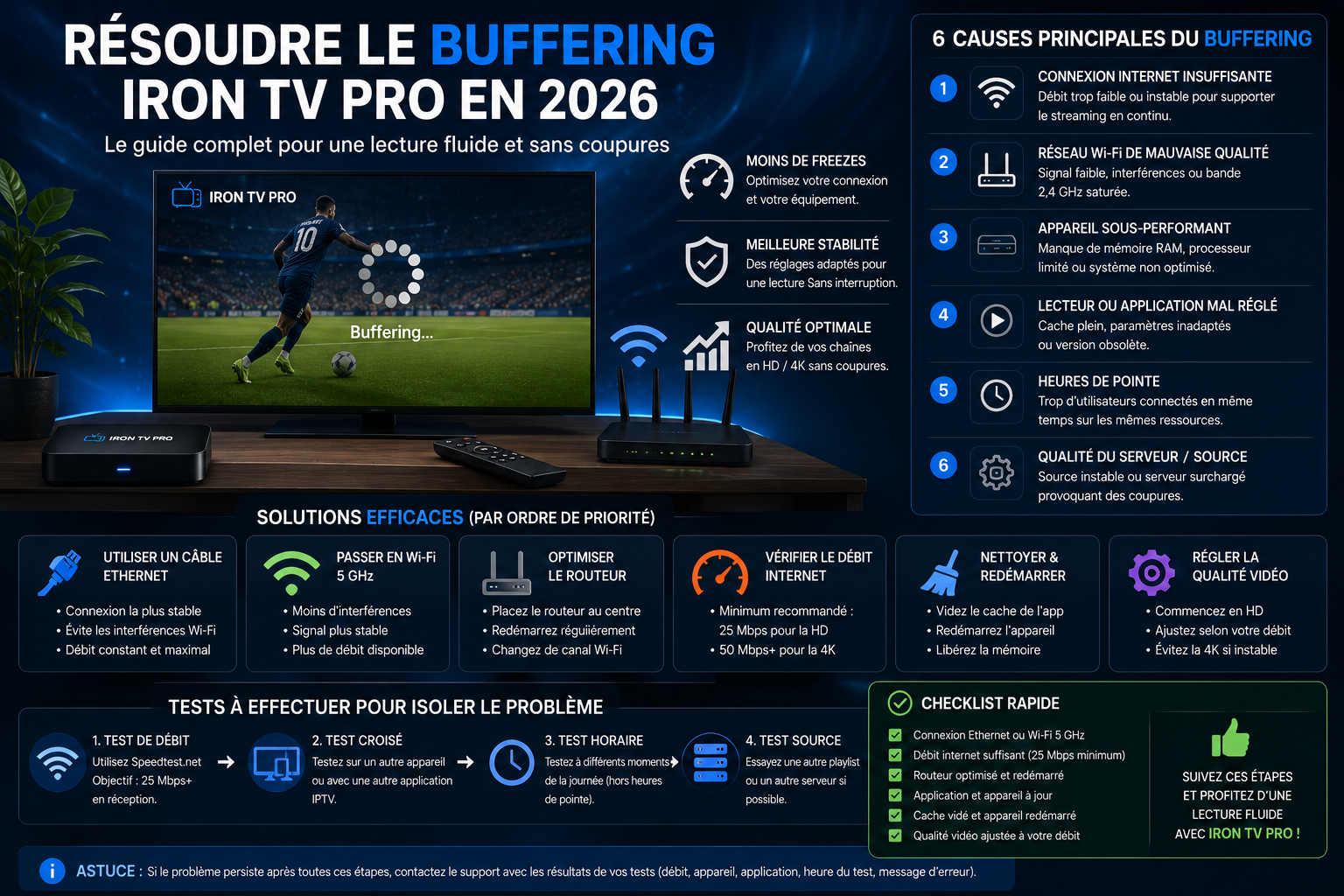
Résoudre le buffering Iron TV Pro : réseau, appareil et qualité
Le buffering, les freezes et les chargements répétés peuvent venir du réseau local, du Wi-Fi, de l’appareil, du lecteur, de la qualité vidéo ou d’un contexte précis. Cette page vous aide à isoler la cause grâce à des tests comparables, sans modifier tous les réglages en même temps.
Sommaire
- Réponse rapide
- 1. Isoler le contexte du buffering
- 2. Tester Ethernet, Wi-Fi et routeur
- 3. Vérifier l’appareil et le stockage
- 4. Contrôler le lecteur
- 5. Tester HD, Full HD et 4K
- 6. Comparer les horaires et usages concurrents
- 7. Solutions selon l’appareil
- Checklist avant le support
- Questions fréquentes
Testez plusieurs éléments, passez temporairement en Ethernet si possible, sinon utilisez un Wi-Fi 5 GHz proche du routeur. Redémarrez le routeur et l’appareil, fermez les applications inutiles, puis testez en HD ou Full HD avant de revenir à la 4K.
1. Isoler le contexte exact du buffering
Avant de changer le réseau ou le lecteur, notez quand le problème apparaît. Un freeze limité à un élément, à une qualité ou à un appareil ne se diagnostique pas comme un problème général.
| Observation | Ce qu’elle peut indiquer | Premier test |
|---|---|---|
| Un seul élément bufferise | Problème isolé ou temporaire | Tester trois autres éléments dans la même qualité |
| Tous les éléments bufferisent | Réseau, appareil, lecteur ou configuration | Comparer Ethernet et Wi-Fi puis redémarrer |
| Seulement en 4K | Charge trop élevée pour le réseau ou l’appareil | Revenir en Full HD et comparer |
| Seulement le soir | Congestion locale ou usages concurrents | Comparer matin, après-midi et soirée |
| Un seul appareil est concerné | Wi-Fi, lecteur, stockage ou système local | Comparer avec un second appareil sur le même réseau |
2. Tester Ethernet, Wi-Fi et routeur
Le test le plus utile consiste à changer temporairement un seul élément du réseau. Cela permet de savoir si le problème vient du Wi-Fi, du routeur ou d’une autre cause.
Test Ethernet
- Brancher l’appareil directement au routeur si possible.
- Redémarrer l’appareil après le branchement.
- Tester plusieurs éléments dans la même qualité.
- Noter si les freezes disparaissent.
Test Wi-Fi 5 GHz
- Rapprocher l’appareil du routeur.
- Utiliser le réseau 5 GHz lorsque disponible.
- Éviter murs épais et obstacles importants.
- Comparer avec le Wi-Fi 2,4 GHz.
| Élément | Signal favorable | Signal de problème | Action |
|---|---|---|---|
| Ethernet | Lecture plus régulière | Instabilité identique au Wi-Fi | Tester un autre câble et redémarrer le routeur |
| Wi-Fi 5 GHz | Stabilité près du routeur | Freeze avec distance ou obstacles | Rapprocher, repositionner ou utiliser Ethernet |
| Wi-Fi 2,4 GHz | Peut suffire pour un test en HD | Interférences et congestion | Passer en 5 GHz ou réduire les usages concurrents |
| Routeur | Connexion régulière sur plusieurs appareils | Coupures ou latence variable | Redémarrer puis vérifier les autres appareils du foyer |
3. Vérifier l’appareil, la mémoire et le stockage
Une Smart TV, une box ou un stick presque saturé peut ralentir les menus et la lecture, même lorsque le réseau semble correct.
Actions utiles
- Redémarrer complètement l’appareil.
- Fermer les applications en arrière-plan.
- Libérer du stockage.
- Installer les mises à jour disponibles.
- Éviter la surchauffe et les longues sessions sans redémarrage.
Signes d’un appareil saturé
- Menus lents avant même la lecture.
- Fermeture du lecteur.
- Télécommande peu réactive.
- Problème absent sur un autre appareil.
- 4K instable alors que la Full HD fonctionne.
4. Contrôler le lecteur et son profil
Le lecteur peut devenir lent, conserver un cache défectueux ou ne plus être adapté à la version du système. Commencez par les actions réversibles avant de supprimer le profil.
| Symptôme | Action prioritaire | Précaution |
|---|---|---|
| Menus lents | Fermer le lecteur, vider le cache si possible et redémarrer | Ne pas effacer les données sans avoir conservé les informations nécessaires |
| Freeze après une mise à jour système | Vérifier une mise à jour du lecteur | Utiliser le magasin officiel de l’appareil |
| Profil chargé de façon incomplète | Redémarrer et relancer la synchronisation | Éviter de recréer plusieurs profils identiques |
| Problème uniquement avec un lecteur | Comparer avec un autre lecteur compatible | Conserver les mêmes conditions de réseau et de qualité |
Pour repartir sur une base propre, consultez le guide complet de configuration.
5. Tester HD, Full HD et 4K progressivement
Une comparaison utile conserve le même appareil, le même réseau et le même lecteur. Seule la qualité doit changer pendant le test.
| Qualité | Usage du test | Interprétation |
|---|---|---|
| HD | Vérifier la stabilité minimale | Si la HD coupe aussi, examiner d’abord réseau, appareil et lecteur |
| Full HD | Tester l’usage quotidien | Si elle est stable, la base réseau et l’appareil sont probablement suffisants |
| 4K | Tester après une Full HD stable | Si elle seule coupe, la charge peut être trop élevée pour l’environnement |
| Automatique | Observer un réseau variable | Tester ensuite une qualité fixe pour obtenir un diagnostic clair |
6. Comparer les horaires et les usages concurrents
Un problème surtout visible le soir peut être lié au réseau domestique, au Wi-Fi plus chargé ou à plusieurs usages simultanés. Il faut comparer des tests similaires à différents moments.
| À noter | Exemple | Utilité |
|---|---|---|
| Heure | 19 h 30 | Comparer les périodes calmes et chargées |
| Réseau | Wi-Fi 5 GHz | Savoir si le problème change en Ethernet |
| Appareil | Fire TV Stick | Comparer avec un autre appareil |
| Qualité | Full HD | Éviter de mélanger plusieurs niveaux de charge |
| Usages concurrents | Téléchargement ou autre streaming | Identifier une congestion domestique |
7. Solutions selon l’appareil
| Appareil | Point fréquent | Action prioritaire | Guide |
|---|---|---|---|
| Samsung TV ou LG TV | Wi-Fi du téléviseur, mémoire ou lecteur limité | Redémarrer, tester Full HD et comparer avec une box externe | Guide Smart TV |
| Android TV ou Google TV | Cache, stockage et applications ouvertes | Vider le cache, libérer de l’espace et tester Ethernet | Tutoriel Android TV |
| Fire TV Stick | Stockage limité et Wi-Fi | Redémarrer, libérer du stockage et utiliser le Wi-Fi 5 GHz | Tutoriel Fire TV Stick |
| Apple TV, iPhone ou iPad | Réseau, tâches et lecteur | Tester un Wi-Fi stable et fermer les tâches lourdes | Tutoriel Apple TV |
| Windows ou Mac | Tâches en arrière-plan, lecteur et pare-feu | Fermer les tâches lourdes et comparer plusieurs qualités | Tutoriel Windows |
Checklist avant de contacter le support
Envoyez des résultats comparables plutôt qu’une simple phrase indiquant que la lecture coupe. Ne joignez aucune information d’accès visible.
- Appareil, modèle et version du système.
- Nom du lecteur utilisé.
- Ethernet, Wi-Fi 5 GHz, Wi-Fi 2,4 GHz ou autre réseau.
- Qualité testée : HD, Full HD ou 4K.
- Heure et durée du test.
- Un seul élément concerné ou problème général.
- Résultat du test Ethernet ou d’un autre appareil.
- Actions déjà réalisées dans l’ordre.
Utiliser la bonne page selon le problème
- Erreur d’accès, écran noir ou catégories vides : guide de dépannage général.
- Installation ou profil à recommencer : guide de configuration.
- Problème propre à un appareil : tutoriels par appareil.
- Demande commerciale ou suivi : page Contact.
Questions fréquentes sur le buffering Iron TV Pro
Quelle est la première action à tester ?
Testez plusieurs éléments, puis comparez Ethernet et Wi-Fi 5 GHz sans changer simultanément l’appareil, le lecteur et la qualité.
Pourquoi la 4K coupe alors que la Full HD fonctionne ?
La 4K exige davantage du réseau, de l’appareil et du lecteur. Conservez la Full HD stable puis optimisez l’environnement avant de retester.
Un bon test de débit exclut-il un problème réseau ?
Non. La latence, les variations, les interférences Wi-Fi et les usages concurrents peuvent provoquer des freezes malgré un débit moyen élevé.
Pourquoi le buffering apparaît-il surtout le soir ?
Le réseau du foyer et le Wi-Fi peuvent être plus chargés. Comparez les mêmes tests à différents horaires et limitez les usages concurrents.
Faut-il vider le cache du lecteur ?
Cela peut aider lorsque les menus deviennent lents ou que le lecteur se bloque. Conservez les informations nécessaires avant d’effacer des données.
Quelles informations envoyer au support ?
Indiquez l’appareil, le lecteur, le réseau, la qualité, l’heure, les éléments testés et le résultat des comparaisons, sans montrer les accès.