Sommaire
Réponse rapide
Pour installer Iron TV Pro sur une Smart TV, mettez le téléviseur à jour, vérifiez son modèle et son système, puis installez depuis le store officiel un lecteur compatible avec le format d’accès reçu. Saisissez les informations exactement, laissez les catégories se charger et commencez le test en HD ou Full HD.
1) Préparer la Smart TV avant l’installation
Relevez la marque, le modèle, l’année et le système de la télévision. Les Samsung utilisent généralement Tizen et les LG webOS, mais les menus et les applications disponibles peuvent varier selon la génération et la région du store.
| Élément | À vérifier | Action recommandée |
|---|---|---|
| Modèle et année | Référence exacte de la télévision | La noter avant de chercher une application. |
| Système | Tizen, webOS ou autre plateforme | Vérifier la version et les mises à jour. |
| Stockage | Espace disponible pour l’application | Supprimer les applications inutilisées si nécessaire. |
| Réseau | Ethernet ou Wi‑Fi 5 GHz stable | Tester le réseau réellement utilisé par la TV. |
| Type d’accès | Lien, portail, code ou identifiants | Choisir une application qui accepte ce format. |
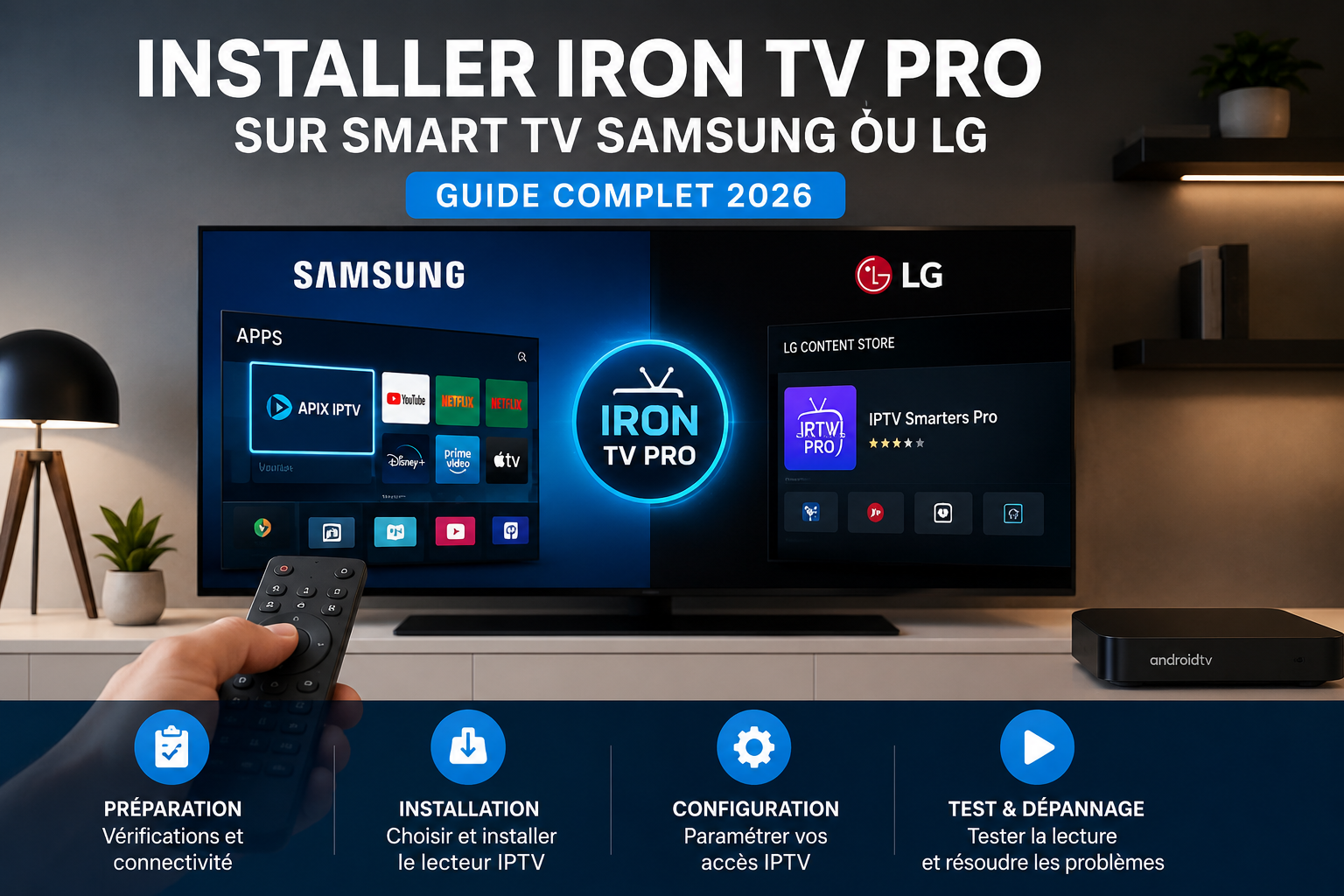
2) Installer directement sur la TV ou utiliser une box externe ?
L’installation directe convient lorsque le magasin de la TV propose une application compatible et que la navigation reste fluide. Une box externe est plus adaptée si la télévision est ancienne, si le store est limité ou si les applications ferment fréquemment.
| Méthode | À privilégier lorsque | Avantage | Limite possible |
|---|---|---|---|
| Samsung TV | Une application compatible est disponible dans le store. | Aucun boîtier supplémentaire. | Choix variable selon l’année et la région. |
| LG TV | LG Content Store propose une application adaptée. | Installation directe et télécommande unique. | Fonctions variables selon webOS. |
| Android TV ou Google TV | Vous souhaitez plus d’applications et de réglages. | Choix plus large d’applications. | Appareil HDMI supplémentaire. |
| Fire TV Stick | Le store de la TV est limité ou la TV manque de fluidité. | Solution compacte et indépendante. | Configuration initiale du stick. |
| Apple TV | Vous utilisez déjà l’écosystème Apple. | Interface homogène selon l’application. | Coût matériel plus élevé. |
Guides dédiés : Android TV · Fire TV Stick · Apple TV
3) Étapes générales d’installation
- Relevez la marque, le modèle et le système de la télévision.
- Installez les mises à jour disponibles, puis redémarrez la TV.
- Ouvrez le magasin d’applications Samsung ou LG.
- Choisissez une application compatible avec le type d’accès reçu.
- Ajoutez le lien, le portail, le code ou les identifiants sans espace ajouté.
- Laissez les catégories se charger complètement.
- Testez une lecture en HD ou Full HD pendant plusieurs minutes.
4) Différences entre Samsung TV et LG TV
Samsung TV
- Ouvrez Paramètres puis Assistance.
- Installez la mise à jour du logiciel.
- Ouvrez le Samsung App Store.
- Installez une application compatible.
- Ajoutez les informations d’accès et testez la lecture.
LG TV
- Ouvrez Tous les paramètres.
- Vérifiez la mise à jour webOS.
- Ouvrez LG Content Store.
- Installez une application compatible.
- Ajoutez les informations d’accès et testez la lecture.
5) Ajouter les accès et vérifier la lecture
Sélectionnez dans l’application le mode correspondant aux informations reçues. Ne transformez pas un lien en portail et n’utilisez pas un code dans un champ destiné à des identifiants.
| Contrôle | Ce qu’il faut observer | Action si nécessaire |
|---|---|---|
| Chargement initial | Les catégories apparaissent sans erreur. | Attendre quelques minutes puis relancer l’application. |
| EPG | Le guide TV se synchronise si l’application le permet. | Relancer la synchronisation ou consulter le guide de configuration. |
| Favoris | Les éléments sélectionnés restent enregistrés. | Vérifier les autorisations et l’espace disponible. |
| Qualité | La lecture reste stable en HD ou Full HD. | Éviter la 4K tant que la stabilité n’est pas confirmée. |
Pour les réglages plus avancés, consultez le guide complet de configuration.
6) Premiers contrôles en cas de problème
| Symptôme | Premier contrôle | Ressource |
|---|---|---|
| Accès refusé | Vérifier le mode de connexion et les caractères saisis. | Contacter le support |
| Application introuvable | Vérifier le modèle, la région du store et envisager une box externe. | Voir les alternatives |
| Buffering | Tester Ethernet, Wi‑Fi 5 GHz et une qualité plus basse. | Guide buffering |
| Écran noir ou liste vide | Redémarrer l’application, la TV et le routeur. | Guide dépannage |
| EPG absent | Relancer la synchronisation et vérifier l’application. | Guide configuration |
Besoin d’aide pour votre modèle de Smart TV ?
Préparez la marque, le modèle, le système, l’application, le réseau et une capture sans identifiants visibles.
Demander une aide Smart TV7) Une question, une page spécialisée
| Besoin | Page | Rôle |
|---|---|---|
| Comprendre la méthode générale Smart TV | Cette page | Comparer Samsung, LG et les box externes. |
| Installer sur Samsung | Samsung TV | Procédure détaillée pour Tizen. |
| Installer sur LG | LG TV | Procédure détaillée pour webOS. |
| Comparer d’autres appareils | Tutoriels | Hub de tous les guides. |
| Résoudre le buffering | Buffering | Diagnostic réseau détaillé. |
| Comparer les formules | Tarifs | Prix, durées et écrans. |
Questions fréquentes
Peut-on installer directement sur Samsung ou LG ?
Oui, lorsqu’une application compatible avec le format d’accès reçu est disponible dans le store du modèle.
Que faire si aucune application compatible n’apparaît ?
Vérifiez la région du store, le système et l’année de la TV. Une box Android TV, Fire TV Stick ou Apple TV peut être utilisée si le store reste limité.
Faut-il commencer en 4K ?
Non. Commencez en HD ou Full HD pour valider l’application et le réseau, puis testez une qualité plus élevée si la lecture reste stable.
Quelles informations envoyer au support ?
Indiquez la marque, le modèle, le système, l’application, le réseau, l’étape bloquée et le message exact. Masquez vos identifiants dans les captures.
Checklist avant de demander de l’aide
- Marque, modèle, année et version du système relevés.
- Application installée depuis le magasin officiel de l’appareil.
- Type d’accès et champs utilisés vérifiés sans partager les identifiants.
- Test effectué en Ethernet ou en Wi-Fi 5 GHz, puis en HD ou Full HD.
- Message d’erreur exact et étape bloquée notés avant de contacter le support.
Conclusion
L’installation directe convient aux Smart TV Samsung ou LG récentes qui proposent une application compatible. Une box externe devient préférable lorsque le store est limité, que la navigation est lente ou que la télévision manque de ressources.