Configurer Iron TV Pro : installation, EPG, favoris et stabilité
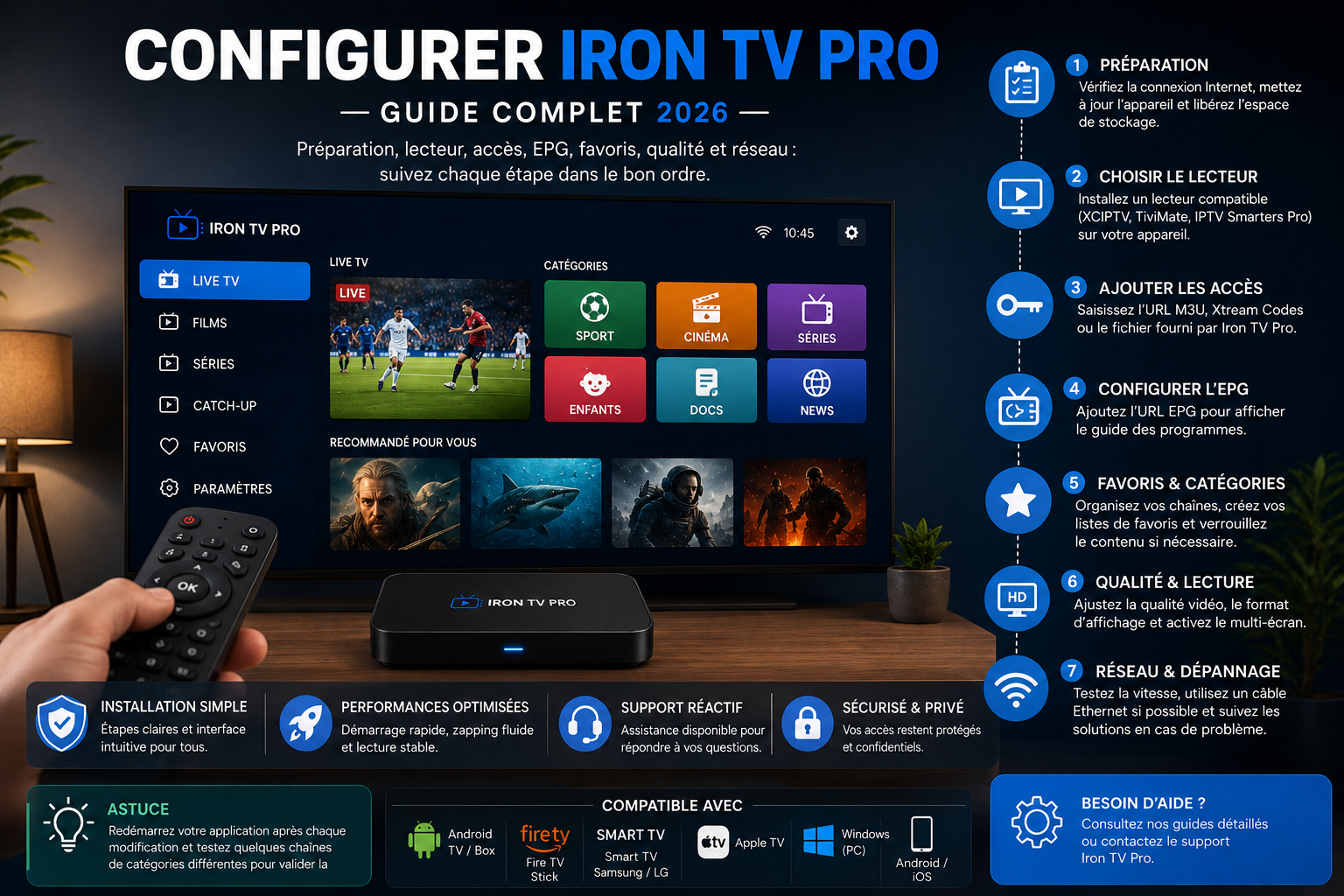
Ce guide explique comment configurer Iron TV Pro dans un ordre simple : préparer l’appareil et le réseau, installer un lecteur compatible, ajouter les informations d’accès, attendre le chargement initial, régler l’EPG et les favoris, puis tester progressivement la qualité. Les menus exacts varient selon l’appareil et le lecteur utilisé.
Sommaire
- Réponse rapide
- Choisir le parcours selon l’appareil
- 1. Préparer l’appareil et le réseau
- 2. Choisir un lecteur compatible
- 3. Ajouter les informations d’accès
- 4. Vérifier le chargement initial
- 5. Régler l’EPG et les favoris
- 6. Tester HD, Full HD et 4K
- 7. Diagnostiquer un problème
- Checklist avant le support
- Questions fréquentes
Mettez l’appareil à jour, privilégiez Ethernet ou un Wi-Fi 5 GHz stable, installez depuis le magasin officiel un lecteur compatible avec le format reçu, créez un profil et saisissez les informations exactement. Attendez la synchronisation complète, puis testez d’abord en HD ou Full HD avant d’augmenter la qualité.
Choisir le parcours selon votre appareil
Utilisez le guide dédié lorsque la procédure dépend fortement du système. Cette page reste le parcours général commun à toutes les plateformes.
| Appareil | Point principal | Vigilance | Guide |
|---|---|---|---|
| Samsung TV ou LG TV | Disponibilité du lecteur dans le store de la télévision | Année, version du système et région du magasin | Guide Smart TV |
| Android TV ou Google TV | Lecteur adapté à la télécommande et profil propre | Cache, stockage et version du système | Tutoriel Android TV |
| Fire TV Stick | Stockage libre et connexion Wi-Fi stable | Applications ouvertes et appareil ancien | Tutoriel Fire TV Stick |
| Apple TV, iPhone ou iPad | Lecteur disponible pour tvOS ou iOS | Autorisations réseau et saisie des champs | Tutoriel Apple TV |
| Windows ou Mac | Lecteur compatible et pare-feu correctement réglé | Qualité trop élevée ou lecteur non adapté | Tutoriel Windows |
1. Préparer l’appareil et le réseau
Une configuration propre commence avant la saisie des informations d’accès. Un système obsolète, un stockage presque plein ou un Wi-Fi instable peuvent provoquer des erreurs qui ressemblent à un problème du service.
Appareil
- Installer les mises à jour disponibles.
- Libérer de l’espace de stockage.
- Fermer les applications inutiles.
- Redémarrer avant la première configuration.
- Noter le modèle et la version du système.
Réseau
- Privilégier Ethernet lorsque c’est possible.
- Sinon utiliser un Wi-Fi 5 GHz proche du routeur.
- Éviter les téléchargements pendant les tests.
- Redémarrer le routeur si le réseau est instable.
- Tester le réseau depuis l’appareil concerné.
2. Choisir un lecteur compatible
Le lecteur n’est pas le service lui-même : il sert à afficher les informations reçues. Choisissez une application disponible dans le magasin officiel de l’appareil et compatible avec le format transmis.
| Vérification | Bonne pratique | Erreur à éviter |
|---|---|---|
| Source | Magasin officiel de l’appareil | Télécharger un fichier depuis une source inconnue |
| Compatibilité | Format d’accès accepté par le lecteur | Utiliser un champ qui ne correspond pas aux informations reçues |
| Ergonomie | Navigation adaptée à la télécommande ou à l’écran | Choisir uniquement selon le nombre d’options |
| Mises à jour | Lecteur maintenu et compatible avec le système | Conserver une version obsolète après une erreur |
3. Ajouter les informations d’accès
Créez un nouveau profil dans le lecteur, sélectionnez le mode correspondant aux informations reçues, puis saisissez chaque valeur sans la modifier. Ne placez pas un code dans un champ destiné à une URL, ni un portail dans un champ réservé à des identifiants.
Saisie correcte
- Choisir le bon type de connexion.
- Créer un nom de profil simple.
- Copier les informations sans espace ajouté.
- Vérifier les majuscules, chiffres et caractères spéciaux.
- Enregistrer une seule fois et attendre.
En cas d’erreur
- Relire le message transmis.
- Comparer chaque champ séparément.
- Supprimer le profil incorrect.
- Recréer le profil proprement.
- Noter le message exact si l’erreur persiste.
4. Vérifier le premier chargement
Le premier lancement peut prendre plus de temps, car le lecteur doit charger les catégories et parfois les données de programme. Évitez de quitter l’application ou de modifier plusieurs réglages pendant cette étape.
| Contrôle | Résultat attendu | Action si nécessaire |
|---|---|---|
| Catégories | Les sections apparaissent et restent accessibles | Attendre, puis redémarrer le lecteur une fois |
| Lecture | Un test en HD ou Full HD démarre normalement | Vérifier le réseau et essayer un autre élément |
| Navigation | Le lecteur répond sans fermeture répétée | Libérer du stockage et redémarrer l’appareil |
| Profil | Les informations restent enregistrées | Vérifier les autorisations et l’espace disponible |
5. Régler l’EPG et les favoris
L’EPG est le guide des programmes affiché par certains lecteurs. Sa disponibilité et sa précision dépendent des données reçues et des fonctions du lecteur. Les favoris permettent de réduire la navigation quotidienne.
EPG
- Laisser la première synchronisation se terminer.
- Vérifier le fuseau horaire de l’appareil.
- Relancer l’actualisation si le lecteur le permet.
- Redémarrer le lecteur après une synchronisation complète.
Favoris
- Créer d’abord une liste courte.
- Vérifier que les favoris restent après redémarrage.
- Éviter de masquer de nombreuses catégories trop tôt.
- Conserver une organisation simple par usage.
6. Tester HD, Full HD et 4K progressivement
La qualité la plus élevée n’est pas toujours le meilleur réglage. Commencez avec une qualité raisonnable, puis augmentez seulement si le réseau, l’appareil et le lecteur restent stables.
| Qualité | À utiliser pour | Réseau conseillé | Si la lecture est instable |
|---|---|---|---|
| HD | Premier test, appareil ancien ou réseau moyen | Wi-Fi stable ou Ethernet | Vérifier d’abord le lecteur et la saisie |
| Full HD | Usage quotidien sur un appareil récent | Wi-Fi 5 GHz ou Ethernet | Fermer les applications et redémarrer |
| 4K | Grand écran, appareil performant et réseau solide | Ethernet ou Wi-Fi 5 GHz très stable | Revenir en Full HD et comparer |
| Automatique | Réseau variable et lecteur compatible | Connexion stable | Tester une qualité fixe pour diagnostiquer |
7. Diagnostiquer un problème de configuration
Modifiez un seul élément à la fois. Cette méthode permet de distinguer une erreur de saisie, un problème de lecteur, un manque de ressources et une difficulté liée au réseau.
| Symptôme | Premier contrôle | Étape suivante |
|---|---|---|
| Connexion refusée | Mode de connexion et caractères saisis | Recréer le profil et contacter le support si nécessaire |
| Catégories vides | Fin du chargement et redémarrage du lecteur | Vérifier le profil et le réseau |
| EPG absent | Option EPG, synchronisation et fuseau horaire | Actualiser puis vérifier le lecteur |
| Écran noir | Tester un autre élément et une qualité inférieure | Redémarrer l’appareil et consulter le dépannage |
| Buffering | Ethernet, Wi-Fi 5 GHz, qualité et applications ouvertes | Suivre le guide buffering |
| Lecteur qui se ferme | Stockage, mémoire et version de l’application | Libérer de l’espace ou essayer un lecteur compatible différent |
Ressources associées : guide général de dépannage · guide buffering · contact support.
Checklist avant de contacter le support
Un message complet permet de comprendre plus rapidement l’étape bloquée. Masquez toujours les informations d’accès.
- Marque, modèle et version du système.
- Nom exact du lecteur utilisé.
- Type de connexion : Ethernet, Wi-Fi 5 GHz ou autre.
- Étape qui fonctionne et première étape qui échoue.
- Message d’erreur recopié exactement.
- Qualité testée et heure du problème.
- Actions déjà essayées dans l’ordre.
- Capture sans identifiants ni données sensibles.
Utilisation et confidentialité
- Utilisez uniquement des contenus et accès pour lesquels vous disposez des autorisations nécessaires.
- Ne publiez jamais les informations de connexion dans un forum ou une capture.
- Consultez les conditions générales et la politique de remboursement.
- Conservez la référence de commande et les échanges importants.
Questions fréquentes sur la configuration Iron TV Pro
Dans quel ordre configurer Iron TV Pro ?
Préparez l’appareil et le réseau, installez un lecteur compatible, ajoutez les informations reçues, attendez le chargement, réglez l’EPG et les favoris, puis testez la qualité progressivement.
Quel lecteur faut-il utiliser ?
Le choix dépend de l’appareil et du format d’accès reçu. Utilisez de préférence un lecteur disponible dans le magasin officiel et adapté à votre plateforme.
Pourquoi les catégories restent-elles vides ?
Le premier chargement peut être incomplet, le profil peut contenir une erreur ou le lecteur peut manquer de ressources. Attendez, redémarrez une fois, puis vérifiez la saisie et le réseau.
Pourquoi l’EPG ne s’affiche-t-il pas ?
Vérifiez que le lecteur gère l’EPG, que la synchronisation est terminée et que le fuseau horaire de l’appareil est correct.
Faut-il commencer directement en 4K ?
Non. Commencez en HD ou Full HD pour vérifier la stabilité, puis augmentez la qualité si le réseau et l’appareil restent fluides.
Quelles informations envoyer au support ?
Envoyez l’appareil, le système, le lecteur, le réseau, l’étape bloquée, le message exact et les actions essayées, sans montrer les informations d’accès.