Installer Iron TV Pro sur Apple TV avec tvOS
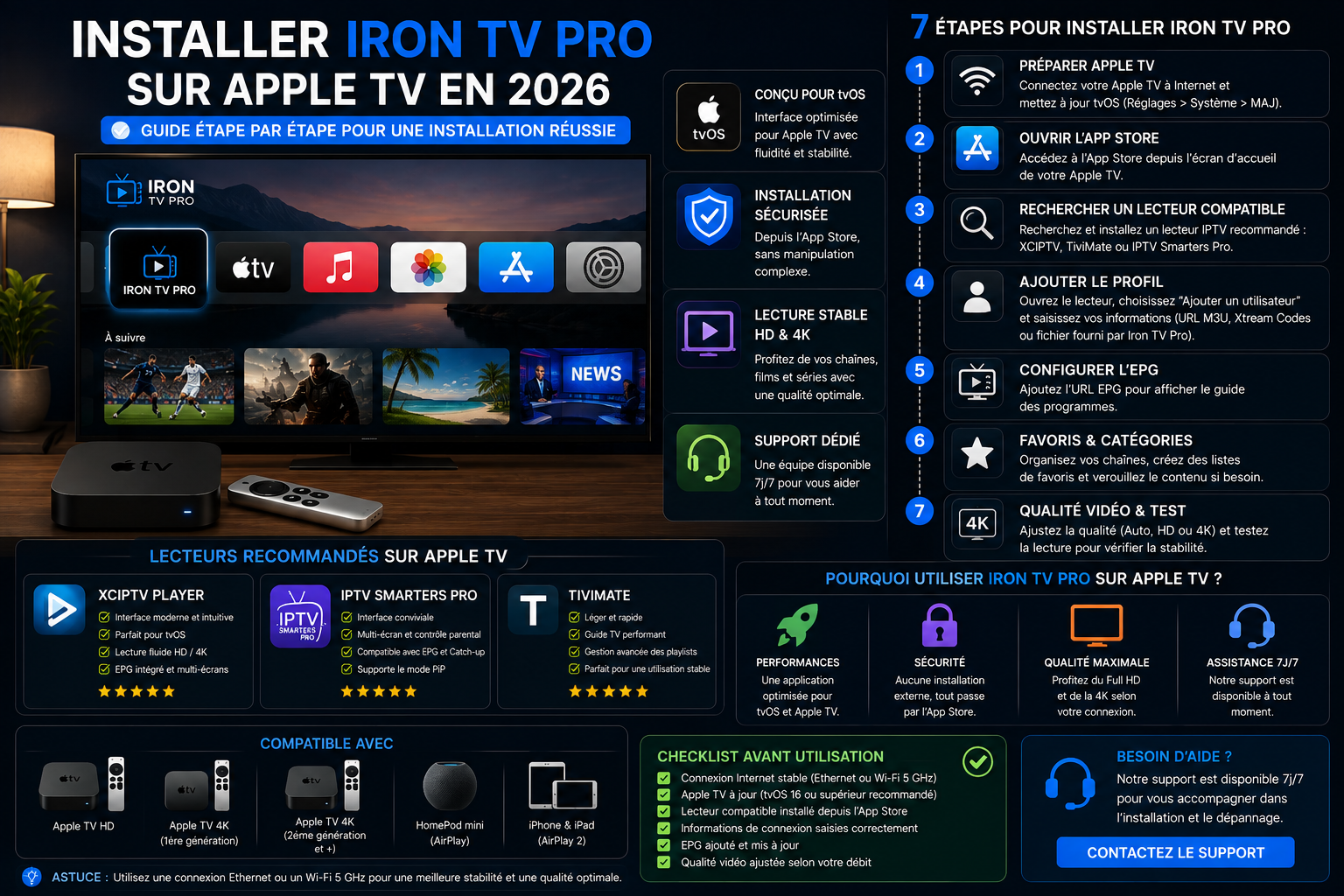
Ce tutoriel explique comment préparer Apple TV, installer un lecteur compatible depuis l’App Store, créer un profil avec les informations reçues, attendre le premier chargement, régler l’EPG et les favoris, puis tester progressivement la qualité vidéo.
Sommaire
- Réponse rapide
- 1. Préparer Apple TV
- 2. Choisir un lecteur compatible
- 3. Installer depuis l’App Store
- 4. Faciliter la saisie avec un iPhone
- 5. Créer le profil
- 6. Attendre le premier chargement
- 7. Régler l’EPG et les favoris
- 8. Tester Full HD et 4K
- 9. Optimiser le réseau
- 10. Dépannage Apple TV
- Checklist avant le support
- Questions fréquentes
Mettez tvOS à jour, vérifiez Ethernet ou Wi-Fi 5 GHz, installez un lecteur compatible depuis l’App Store, créez un profil, attendez la synchronisation puis testez d’abord en HD ou Full HD avant la 4K.
1. Préparer Apple TV et tvOS
Une installation stable commence par un appareil à jour et un réseau régulier. Redémarrez Apple TV avant la première configuration afin de partir sur une base propre.
Apple TV
- Installer les mises à jour tvOS disponibles.
- Fermer les applications inutiles.
- Redémarrer Apple TV.
- Vérifier que l’App Store est accessible.
- Noter le modèle utilisé.
Réseau
- Privilégier Ethernet lorsque le modèle le permet.
- Sinon utiliser un Wi-Fi 5 GHz proche du routeur.
- Éviter les téléchargements lourds pendant l’installation.
- Redémarrer le routeur si le réseau est instable.
- Tester la connexion depuis Apple TV.
2. Choisir un lecteur compatible avec tvOS
Le lecteur doit être disponible sur Apple TV, adapté à la télécommande, compatible avec le format de connexion reçu et suffisamment simple pour faciliter le diagnostic.
| Critère | Bonne pratique | À éviter |
|---|---|---|
| Source | App Store Apple TV | Solution non vérifiée ou extérieure à l’App Store |
| Interface | Navigation fluide à la télécommande | Application conçue principalement pour mobile |
| Compatibilité | Format d’accès accepté | Choisir le mauvais type de profil |
| Fonctions | EPG, favoris et réglages compréhensibles | Multiplier les options avant le premier test |
| Mises à jour | Lecteur maintenu et compatible avec tvOS | Conserver une version obsolète après une erreur |
3. Installer le lecteur depuis l’App Store
- Allumez Apple TV et ouvrez l’App Store.
- Recherchez le lecteur compatible choisi.
- Vérifiez qu’il fonctionne sur tvOS.
- Installez l’application puis ouvrez-la.
- Autorisez uniquement les permissions nécessaires.
4. Faciliter la saisie avec un iPhone
Lorsque votre iPhone propose un clavier pour Apple TV, utilisez-le pour saisir les champs longs. Cela réduit les erreurs liées aux URL, identifiants et caractères spéciaux.
5. Créer le profil et ajouter les informations d’accès
Choisissez le type de connexion correspondant aux informations reçues, puis saisissez chaque valeur exactement dans le champ prévu.
Saisie correcte
- Créer un nouveau profil.
- Choisir le bon mode de connexion.
- Donner un nom simple au profil.
- Saisir les champs sans espace ajouté.
- Enregistrer une seule fois et attendre.
Erreurs fréquentes
- Mauvais type de profil.
- Caractère manquant ou ajouté.
- Champ URL, portail ou code confondu.
- Profil créé plusieurs fois.
- Chargement interrompu trop tôt.
6. Attendre le premier chargement
Après l’enregistrement du profil, laissez l’application charger les catégories et les données disponibles. Évitez de quitter le lecteur ou de modifier plusieurs paramètres pendant cette étape.
| Contrôle | Résultat attendu | Si le résultat manque |
|---|---|---|
| Catégories | Les sections apparaissent et restent accessibles | Attendre puis redémarrer le lecteur une fois |
| Lecture | Un test en HD ou Full HD démarre | Vérifier le réseau et essayer un autre élément |
| Profil | Les informations restent enregistrées | Vérifier le lecteur et recréer le profil si nécessaire |
| Navigation | La télécommande répond normalement | Fermer les autres applications et redémarrer |
7. Régler l’EPG, les catégories et les favoris
L’EPG dépend des données reçues et des fonctions du lecteur. Commencez avec une organisation simple et vérifiez les réglages après redémarrage.
EPG
- Laisser la synchronisation se terminer.
- Vérifier le fuseau horaire d’Apple TV.
- Actualiser l’EPG si le lecteur le permet.
- Redémarrer après une synchronisation complète.
Favoris
- Créer une liste courte au départ.
- Vérifier qu’elle reste après redémarrage.
- Éviter de masquer trop de catégories immédiatement.
- Garder une organisation simple.
8. Tester HD, Full HD et 4K progressivement
Commencez avec une qualité raisonnable. La 4K doit être testée seulement après une lecture stable en HD ou Full HD sur le même appareil, le même lecteur et le même réseau.
| Qualité | Quand la tester | Si la lecture coupe |
|---|---|---|
| HD | Premier test ou diagnostic | Vérifier d’abord réseau, lecteur et profil |
| Full HD | Usage quotidien sur la majorité des écrans | Redémarrer Apple TV et tester Ethernet |
| 4K | Après une Full HD stable | Revenir en Full HD puis optimiser le réseau |
| Automatique | Réseau variable | Tester une qualité fixe pour diagnostiquer |
9. Optimiser Ethernet, Wi-Fi et routeur
Le débit annoncé n’est pas le seul facteur. Les variations, la distance, les interférences et les usages concurrents influencent aussi la lecture.
| Élément | Bonne pratique | Signal de problème |
|---|---|---|
| Ethernet | Connexion directe au routeur lorsque disponible | Instabilité identique malgré le câble |
| Wi-Fi 5 GHz | Apple TV proche du routeur | Freeze avec distance ou obstacles |
| Wi-Fi 2,4 GHz | Peut suffire pour un test léger | Interférences et congestion |
| Usages concurrents | Limiter les téléchargements pendant le test | Lecture instable surtout le soir |
Guide détaillé : résoudre le buffering Iron TV Pro.
10. Dépannage Apple TV
| Problème | Premier contrôle | Solution |
|---|---|---|
| Connexion refusée | Mode de connexion et champs saisis | Supprimer le profil incorrect et le recréer |
| Catégories vides | Fin du chargement et réseau | Attendre, redémarrer puis vérifier le profil |
| EPG absent | Synchronisation et fuseau horaire | Actualiser puis redémarrer le lecteur |
| Écran noir | Tester plusieurs éléments et qualités | Relancer l’application et redémarrer Apple TV |
| Buffering | Ethernet, Wi-Fi 5 GHz et qualité | Tester Full HD avant la 4K |
| Application lente | Lecteur, réseau et applications ouvertes | Fermer les autres applications et redémarrer |
Autres ressources : configuration complète · dépannage général.
Checklist avant de contacter le support
Masquez les informations d’accès et envoyez uniquement les éléments nécessaires au diagnostic.
- Modèle Apple TV.
- Version de tvOS si disponible.
- Nom exact du lecteur.
- Ethernet, Wi-Fi 5 GHz ou autre réseau.
- Étape bloquée et message exact.
- Qualité testée.
- Actions déjà essayées.
- Capture sans identifiants sensibles.
Bonnes pratiques
- Installer les applications depuis l’App Store.
- Utiliser un seul lecteur principal correctement configuré.
- Ne pas publier les informations d’accès.
- Mettre à jour tvOS et le lecteur.
- Redémarrer Apple TV si elle reste allumée en permanence.
- Consulter les conditions générales et la politique de remboursement.
Questions fréquentes sur Apple TV
Apple TV suit-elle la même méthode qu’Android TV ?
La logique est proche, mais Apple TV utilise l’App Store et un lecteur compatible avec tvOS.
Quel lecteur choisir ?
Choisissez un lecteur adapté à la télécommande, disponible sur l’App Store et compatible avec le format reçu.
Peut-on utiliser un iPhone pour saisir les champs ?
Oui, lorsque l’iPhone propose le clavier Apple TV. Relisez tout de même les champs avant l’enregistrement.
Pourquoi l’EPG ne s’affiche-t-il pas ?
Vérifiez la synchronisation, les fonctions du lecteur et le fuseau horaire d’Apple TV.
Faut-il commencer directement en 4K ?
Non. Commencez en HD ou Full HD et passez à la 4K seulement après une lecture stable.
Que faut-il envoyer au support ?
Envoyez le modèle Apple TV, la version de tvOS, le lecteur, le réseau, l’étape bloquée, le message exact et les tests effectués.