
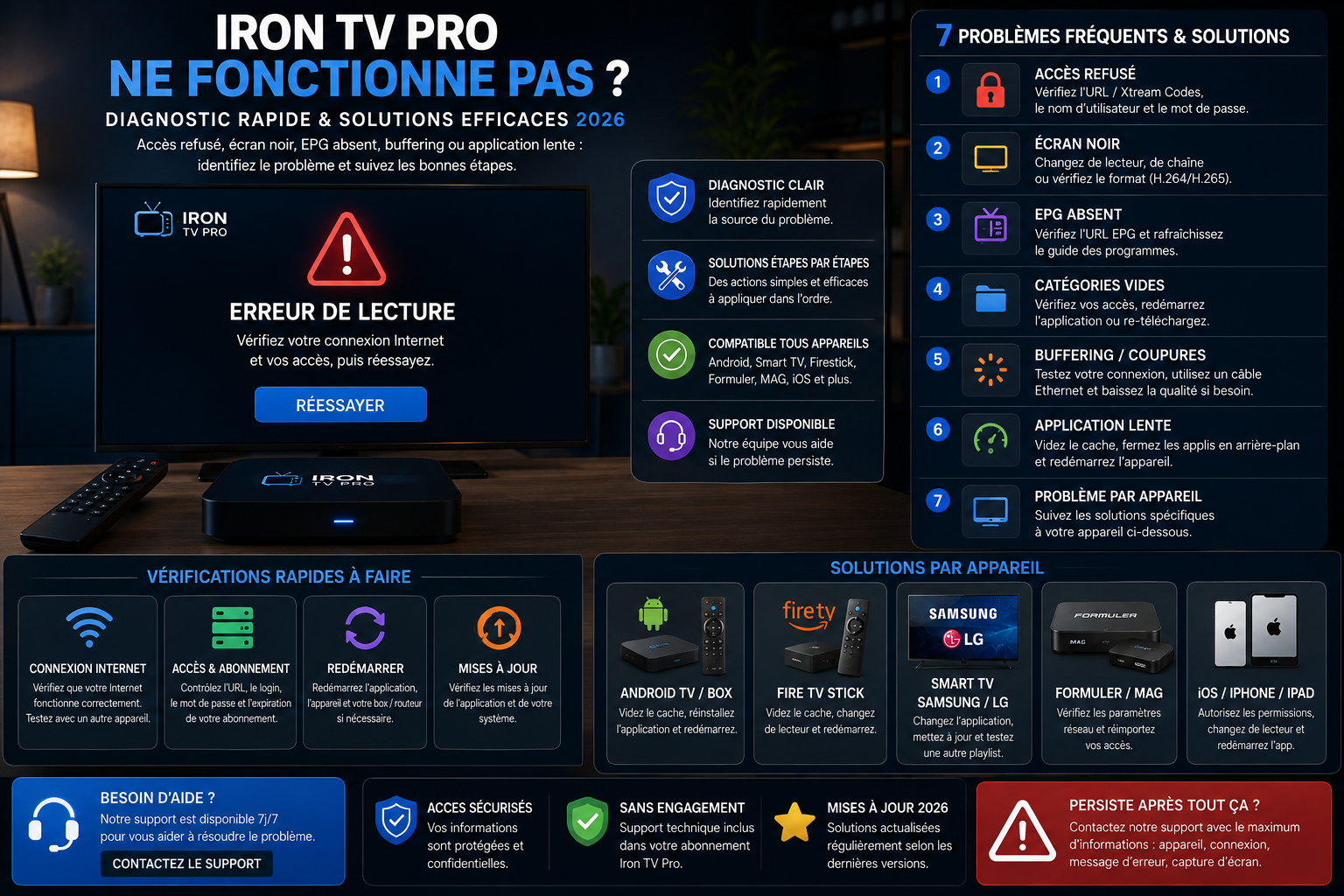
Iron TV Pro ne fonctionne pas : diagnostic et solutions
Commencez par identifier le symptôme exact au lieu de réinstaller immédiatement : accès refusé, écran noir, catégories vides, EPG absent, buffering, application lente ou problème limité à un seul appareil. Modifiez un seul élément à la fois et notez le résultat.
Sommaire
Fermez le lecteur, redémarrez l’appareil et le routeur, testez un réseau stable, vérifiez le mode de connexion et les champs saisis, puis essayez plusieurs éléments en HD ou Full HD. Si le problème persiste, comparez avec un autre appareil avant de contacter le support.
Les contrôles à effectuer en 5 minutes
Redémarrage propre
- Fermer complètement le lecteur.
- Redémarrer l’appareil.
- Redémarrer le routeur si le réseau est instable.
- Relancer un seul test.
Réseau
- Tester Ethernet si possible.
- Sinon utiliser un Wi-Fi 5 GHz proche du routeur.
- Suspendre les téléchargements lourds.
- Tester depuis l’appareil concerné.
Appareil
- Installer les mises à jour disponibles.
- Libérer du stockage.
- Fermer les applications inutiles.
- Noter le modèle et le système.
Lecture
- Tester plusieurs éléments.
- Commencer en HD ou Full HD.
- Observer si le problème est général ou isolé.
- Changer un seul réglage à la fois.
Erreur d’accès, profil refusé ou authentification impossible
Une erreur de connexion peut venir d’un mauvais mode de saisie, d’un caractère incorrect, d’un espace ajouté ou d’un profil enregistré avec des champs incomplets.
| Symptôme | Premier contrôle | Action |
|---|---|---|
| Connexion refusée immédiatement | Mode de connexion et champs utilisés | Recréer le profil avec le mode correspondant aux informations reçues |
| Profil enregistré mais vide | Caractères, espaces et réseau pendant le chargement | Supprimer le profil et le saisir à nouveau proprement |
| Fonctionne puis cesse soudainement | État de la formule et date de la commande | Vérifier les informations commerciales puis contacter le support |
| Refus sur un seul appareil | Lecteur, système et connexions simultanées | Comparer avec un autre appareil et vérifier la formule choisie |
Écran noir, son absent ou chargement infini
Déterminez d’abord si le problème concerne un seul élément, une catégorie entière ou toute l’application. Cette distinction évite une réinstallation inutile.
Un seul élément pose problème
- Tester deux ou trois autres éléments.
- Revenir au menu avant de relancer.
- Essayer une qualité inférieure.
- Noter l’heure du test.
Tout reste noir ou bloqué
- Redémarrer le lecteur et l’appareil.
- Vérifier le réseau.
- Tester un autre lecteur compatible si disponible.
- Comparer avec un autre appareil.
EPG absent ou catégories qui restent vides
Le premier chargement peut prendre du temps. Laissez le lecteur terminer la synchronisation avant de modifier les paramètres ou de créer plusieurs profils.
| Problème | Contrôle | Solution |
|---|---|---|
| Catégories entièrement vides | Fin du chargement et connexion stable | Attendre, redémarrer une fois puis vérifier le profil |
| EPG vide | Fonction EPG et fuseau horaire | Relancer la synchronisation et corriger l’heure de l’appareil |
| Données partielles | Chargement interrompu ou stockage limité | Libérer de l’espace et relancer le lecteur |
| Favoris disparus | Profil, autorisations et fermeture incorrecte | Enregistrer le profil et quitter proprement le lecteur |
Buffering, freezes et lecture instable
Le buffering peut dépendre du réseau local, de l’appareil, du lecteur ou de la qualité sélectionnée. Testez les causes dans un ordre fixe avant d’attribuer le problème à un seul élément.
Ordre conseillé
- Tester Ethernet ou Wi-Fi 5 GHz.
- Fermer les applications inutiles.
- Redémarrer l’appareil et le routeur.
- Tester en HD ou Full HD.
- Comparer plusieurs éléments et horaires.
À éviter
- Forcer la 4K sur un réseau instable.
- Modifier plusieurs réglages à la fois.
- Tester uniquement un élément.
- Confondre débit Internet et qualité du Wi-Fi local.
Pour un diagnostic plus détaillé, consultez le guide consacré au buffering.
Application lente, blocage ou fermeture répétée
Une application peut devenir instable lorsque le stockage est presque plein, que le cache est saturé ou que la version n’est plus adaptée au système.
| Symptôme | Action prioritaire | Alternative |
|---|---|---|
| Menus très lents | Libérer du stockage et fermer les autres applications | Redémarrer l’appareil |
| Fermeture au lancement | Mettre le lecteur et le système à jour | Réinstaller depuis le magasin officiel |
| Cache ou données corrompus | Vider le cache si la plateforme le permet | Recréer le profil après sauvegarde des informations nécessaires |
| Lecteur non adapté | Vérifier la compatibilité avec l’appareil et le format reçu | Essayer un lecteur compatible différent |
Le service fonctionne sur un appareil mais pas sur un autre
Ce cas indique souvent un problème local : lecteur, système, réseau, stockage ou configuration. Comparez les deux appareils sans copier les informations sensibles dans un message.
| Élément à comparer | Appareil fonctionnel | Appareil en panne |
|---|---|---|
| Lecteur | Nom et version | Nom, version et mode de connexion |
| Réseau | Ethernet ou Wi-Fi utilisé | Réseau, distance et stabilité |
| Système | Version à jour | Mises à jour disponibles |
| Qualité | Qualité stable | Qualité testée lors du problème |
| Formule | Connexion en cours | Nombre de connexions simultanées prévu |
Solutions selon l’appareil utilisé
Préparer une demande utile au support
Contactez le support après avoir identifié le symptôme et effectué les premiers contrôles. Une demande complète doit rester lisible et ne contenir aucun identifiant sensible.
- Marque, modèle et version du système.
- Nom exact du lecteur utilisé.
- Ethernet, Wi-Fi 5 GHz ou autre réseau.
- Première étape qui échoue.
- Message d’erreur exact.
- Qualité et heure du test.
- Actions déjà essayées, dans l’ordre.
- Capture masquée si elle apporte une information utile.
Quand utiliser une autre page ?
- Pour recommencer l’installation : guide complet de configuration.
- Pour les coupures uniquement : guide buffering.
- Pour un appareil particulier : tutoriels par appareil.
- Pour une commande ou un remboursement : page Contact et politique de remboursement.
Questions fréquentes sur le dépannage Iron TV Pro
Quelle est la première chose à faire ?
Fermez le lecteur, redémarrez l’appareil et le routeur, puis testez un seul élément en HD ou Full HD.
Pourquoi l’accès est-il refusé ?
Vérifiez le mode de connexion, les champs utilisés, les caractères saisis et l’absence d’espace ajouté.
Que faire si tout reste noir ?
Testez plusieurs éléments, redémarrez le lecteur et l’appareil, vérifiez le réseau et essayez une qualité inférieure.
Pourquoi l’EPG reste-t-il vide ?
Le chargement peut être incomplet, le fuseau horaire incorrect ou le lecteur mal synchronisé. Attendez, actualisez puis redémarrez le lecteur.
Comment réduire le buffering ?
Testez Ethernet ou Wi-Fi 5 GHz, fermez les applications inutiles, redémarrez l’appareil et commencez en Full HD.
Quelles informations envoyer au support ?
Indiquez l’appareil, le système, le lecteur, le réseau, le symptôme, le message exact et les tests déjà effectués, sans afficher les informations d’accès.